
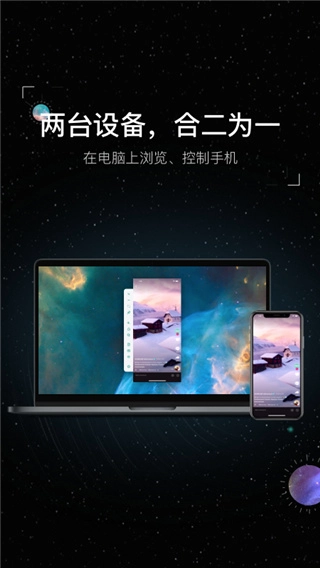
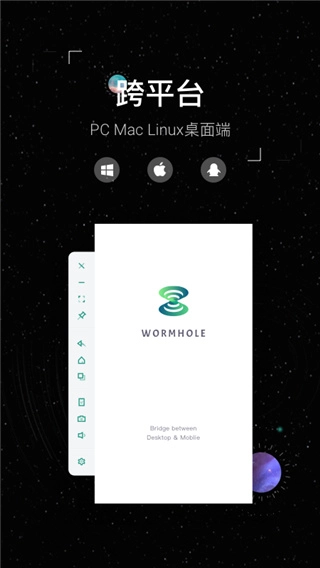
虫洞是一款实现手机与电脑互连的软件。用户使用该软件后,能够达成手机和电脑的相互连接,使软件成为移动端与电脑端之间的桥梁。借助虫洞,用户可在电脑上操控手机,诸如刷抖音、逛淘宝、回复消息等操作,都能在电脑上完成。此外,软件还具备共享剪切板、文件互传等功能,让用户无需在手机和电脑间频繁切换,为用户的办公与娱乐带来极大的便利。
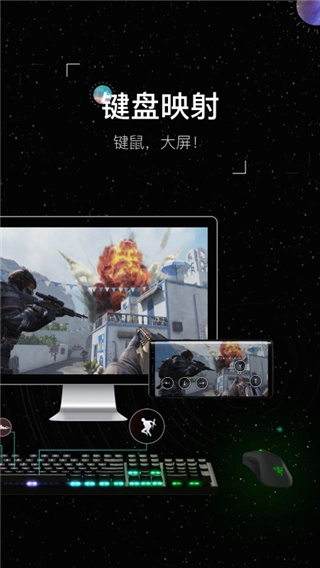
虫洞的键盘映射功能更是非常实用,让用户通过键盘鼠标就可以轻松控制手机,让用户在电脑上也可以更方便的畅玩手机游戏,实现更为沉浸式的大屏游戏体验。让用户开启更智能、便捷的数字生,尽享虫洞带来的全新体验。有感兴趣小伙伴就快到本站体验一下吧!
1、安卓手机控制
Android手机需要用数据线连接电脑,成功投屏后,你就能在电脑上控制手机了。基础的点击、滑动操作都比较顺畅,鼠标滚轮可以控制翻页,手机上的全局搜索也一般都是上滑/下滑呼出。不过用键鼠自然是不太适合全面屏手势,虫洞在投屏界面放置了三大金刚键,安粉丝可以点击对应按钮实现主菜单、返回、多任务。
2、键盘映射
打游戏时作为模拟器使用。映射设置已经比较完善,有方向键、自由键位,还有专门为吃鸡设置的地图、开火、瞄准键。不过由于软件处在比较初期的阶段,所以延迟控制可能还不太理想,具体效果要受设备、连接线的限制。
3、多屏协同
如果是iPad设备,搭配随航功能的话可以在外接屏幕/iPad界面之间来回切换。用电脑的鼠标键盘直接控制iOS设备。
4、文件传输
虫洞的文件传输功能还比较初级,只能从电脑端向手机端单向传输,默认保存在手机存储主目录。
5、无线连接
Windows电脑连接iOS设备用的应该是AirPlay和蓝牙入口,所以不需要数据线,可以实现无线连接。
1、与黑洞相连
用户在本站并打开软件之后,可以点击首页的“连接黑洞”,开始和电脑连接。
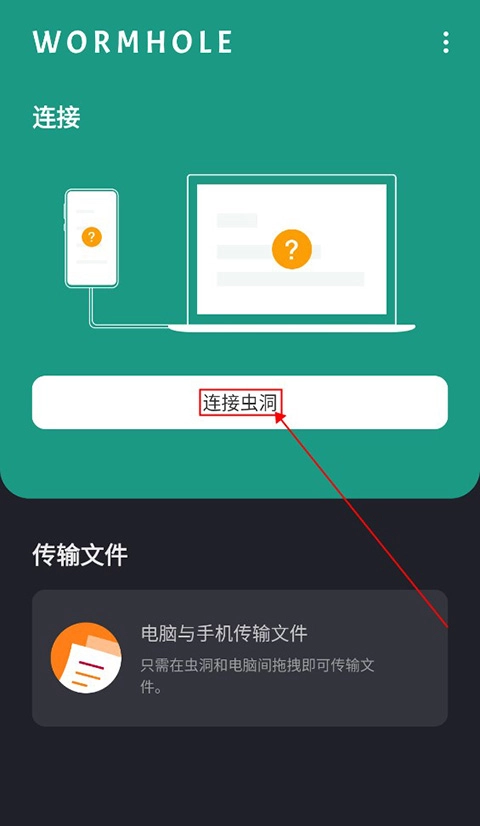
2、开发者选项
然后用户就需要打开手机的开发者选项,连击编译版本七次即可。其次用户还需将电脑端的黑洞应用打开,确保可以正常连接。设置完之后软件就会提示用户输入连接参数,然后点击“连接”按钮即可连接虫洞服务器,等待片刻就可以完成连接啦!

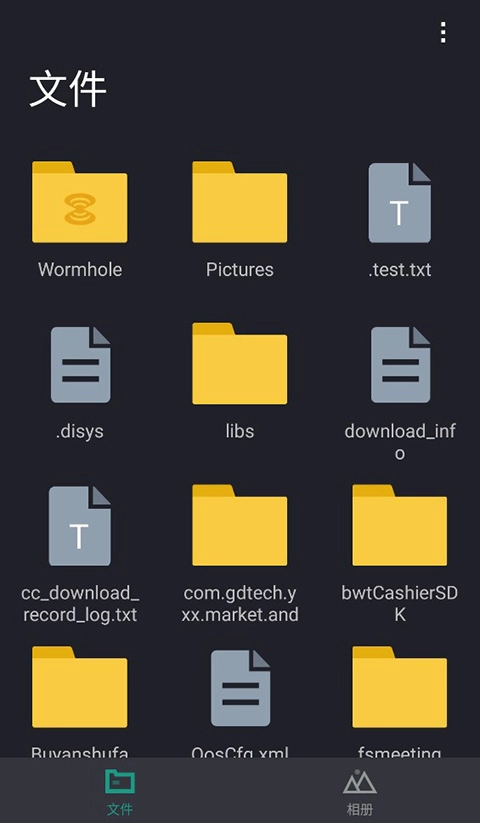
3、文件传输
在完成连接之后,用户还可以进行文件的传输,点击“文件”,进入文件传输页面,选择自己要上传到电脑上的文件点击保存即可。
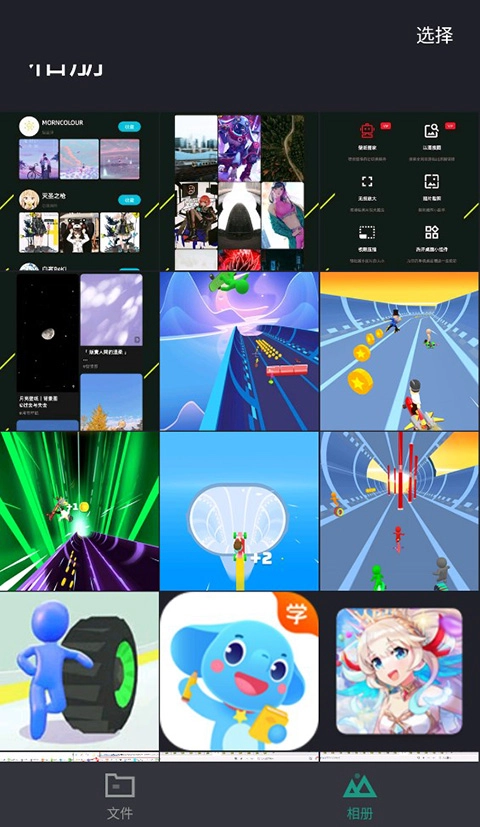
4、相册
除了文件传输,用户还可以上传照片,点击右下角的“相册”即可进行照片的上传。
1、手机和电脑的剪切板是共享的吗?
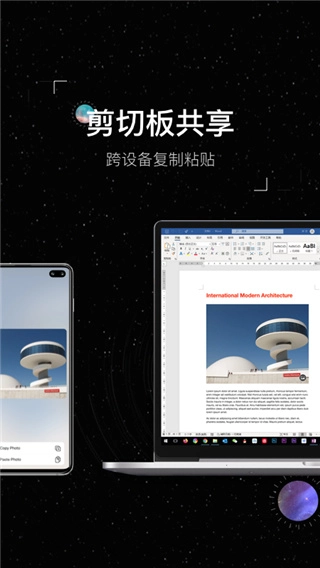
是的,开启虫洞后,手机和电脑的剪切板是共享的。你可以电脑上复制,手机上粘贴或者反过来。
2、华为、荣耀手机拔线后在无线列表中消失
请在『开发者选项』中开启仅充电模式下允许USB调试。
3、 Win7 / Win8 如何传输声音
(1)打开“控制面板”,选择“设备和打印机”。
(2)点击“添加设备”,选中自己的手机,然后点击“下一步”。
(3)手机端和电脑端会弹出配对码,确认后,等待驱动安装完成(一般会自动安装驱动,如果没有自动安装,请百度自行安装手机驱动)。
(4)右键新添加的手机,选择“高级操作”,“连接立体声来源”。这时手机的声音就会传输到电脑上了。
4、小米手机连接成功但无法控制手机?
小米手机比其他手机需多开一项设置才能操控,请在开发者选项中打开USB调试(安全设置)。
v2.0版本
- 修复IQOO手机安卓14无法复制粘贴的Bug。
- 修复安卓14无法息屏的Bug。
- 对已知的 bug 进行修复,同时优化操作体验,提升用户操作流畅度与便捷性。








 虫洞
查看
虫洞
查看
 查看
查看

精品软件 282.7MB

精品软件 36.5MB

mod游戏 81.7MB

mod游戏 22.5MB

休闲益智 814.3MB