
您的位置:首页 → 下载 → 动作闯关 → Nomad中文版

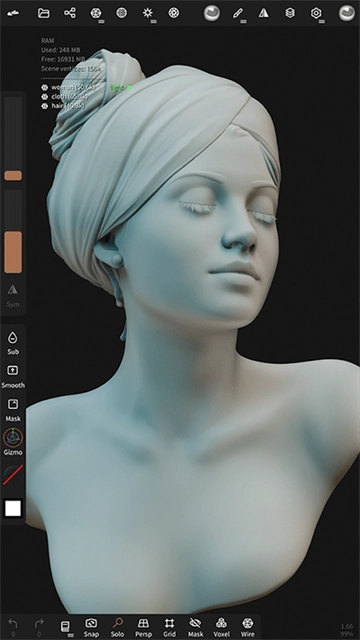
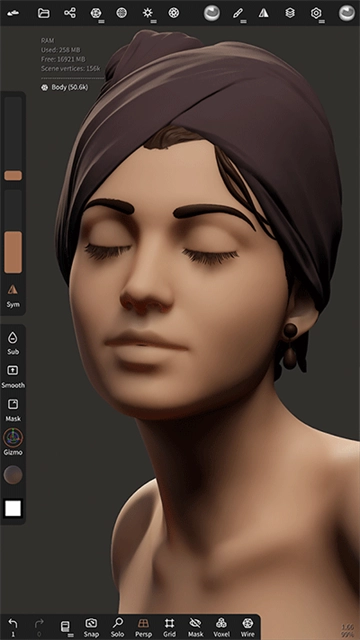
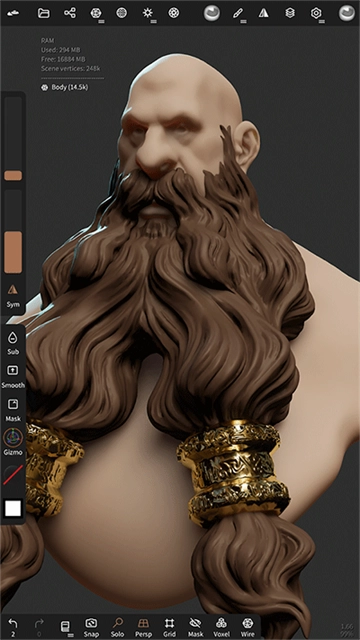
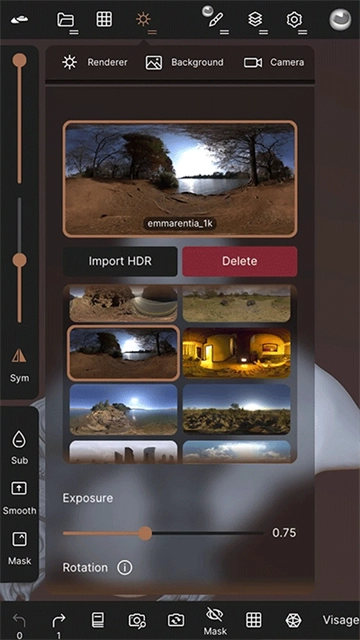
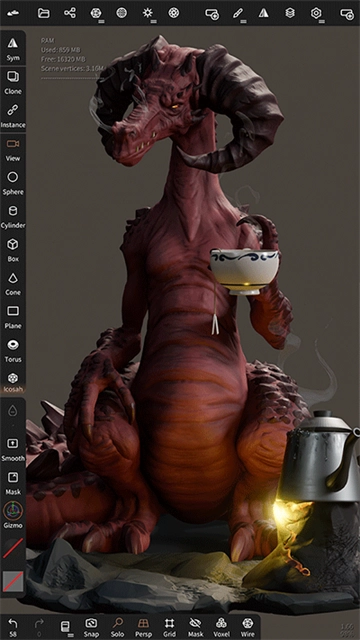
Nomad中文版是一款极为好用且专业的移动建模软件,同时也为从事建模行业的用户提供了便捷的手机办公工具。它功能强大,使用极为便利,操作界面不像PC端那般复杂,各项工具栏清晰明了。用户在此软件中,能随时随地进行建模,迅速找到所需功能并操作,各类功能都清晰可见。它可很好地助力大家完成各种建模操作需求,无论是编辑添加个人风景图片、名人照片等,都能借助工具编辑并加入其中。不仅如此,Nomad中文版还支持用户依据自身喜好挑选图片开启制作,这些图片可以是个人照片、风景图片、名人照片等,在此选择合适工具即可一键使用。
第一步,打开Nomad软件,具体如以下图示。
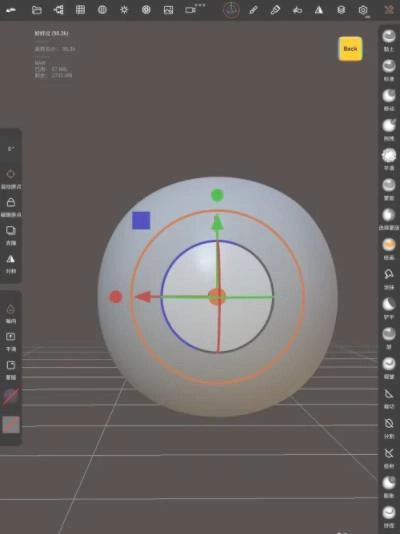
如箭头所示,点击上方“场景”标志。
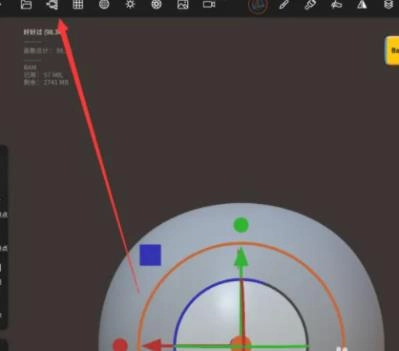
如下图所示,点击弹出“场景”下选框。
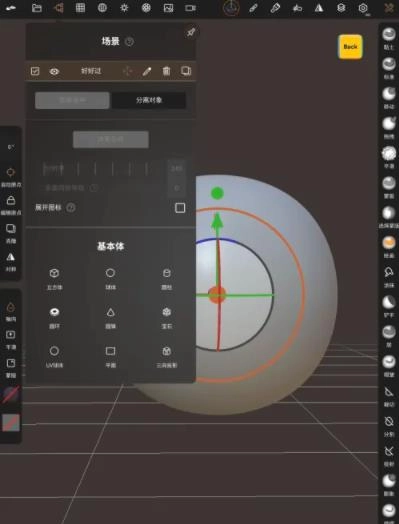
如箭头所示,在“场景”下选框里找到类似垃圾桶的标志点击。
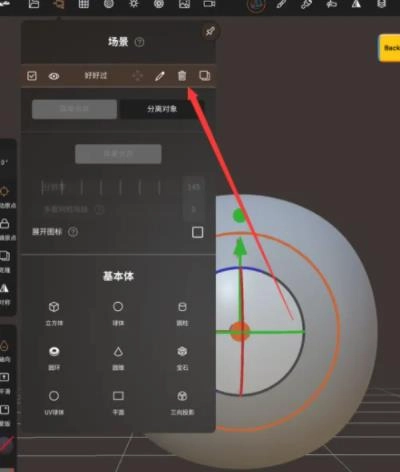
如下图所示,模型就被删除了。
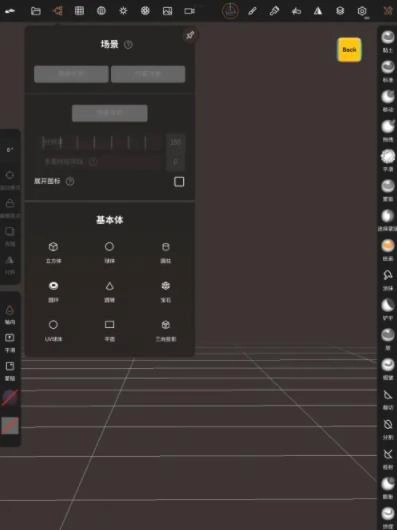
1. 第一步,拍摄一张照片
2、打开Nomad这个App 随意的捏一条很酷的裙子
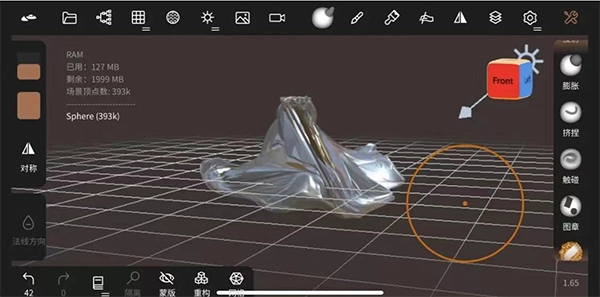
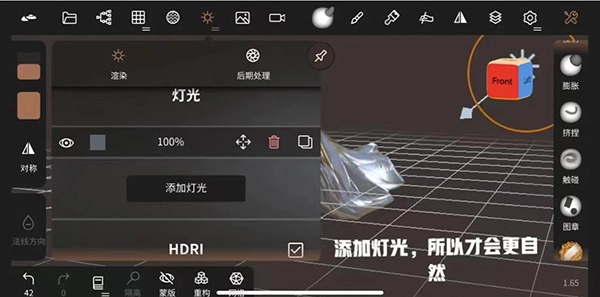
3、根据照片角度选择好裙子的视角,加入灯光(根据照片的光线角度就好)导出png格式,记得选择透明背景
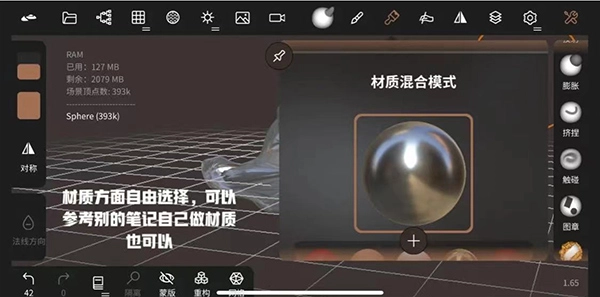
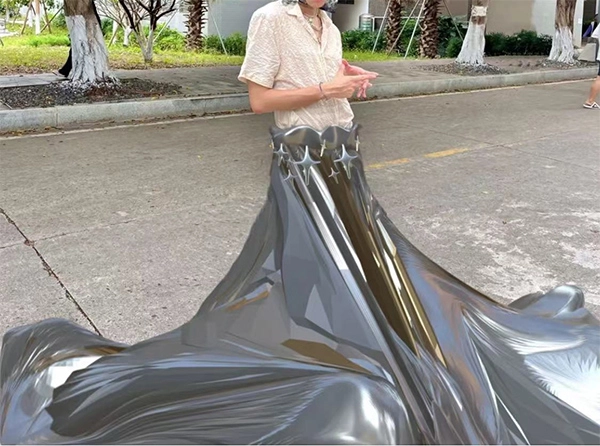
4、导入到p图软件用贴纸工具粘贴进去,处理一下细节,利用妆容笔,捏脸工具,再次修改细节
5、导出来你就有一个很好看的裙子了
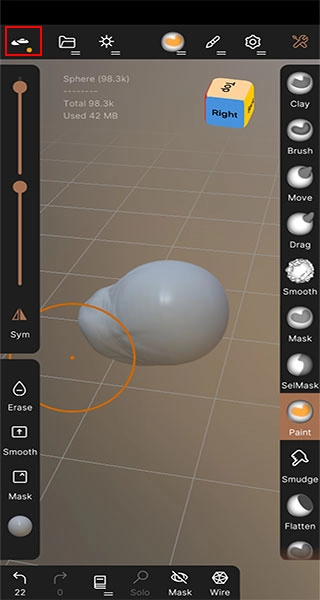
1、打开建模软件,全部都为英文版。点开软件屏幕中最左上角的按钮;
2、弹出来的是设置界面;
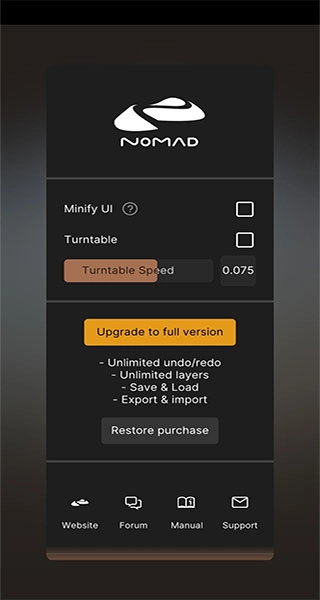
3、往下滑,找到language,按钮中的English是中文,Chinese是中文,点击Chinese(中文);
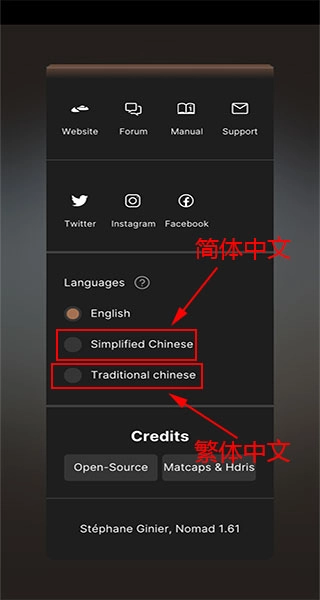
4、点一下屏幕任一地方,全部为中文版本。
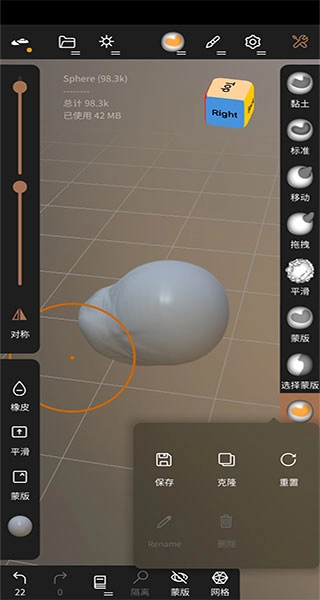
首先打开Nomad新建模型。
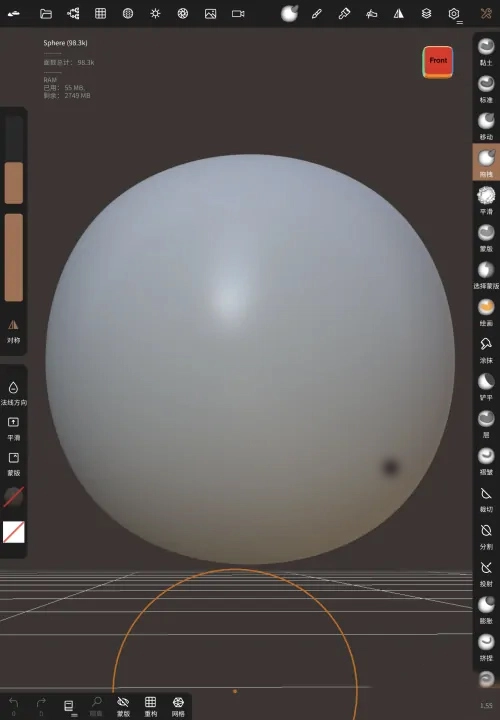
如箭头所示,点击上方“文件”标志。
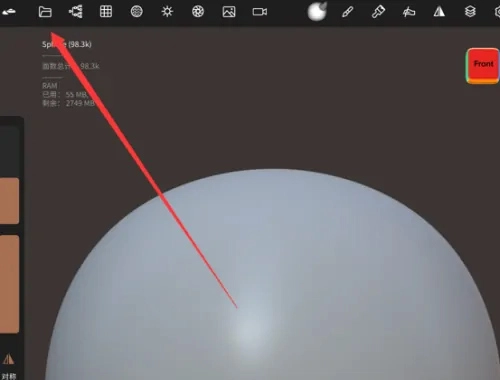
如下图所示,点击弹出“文件”的下选框。
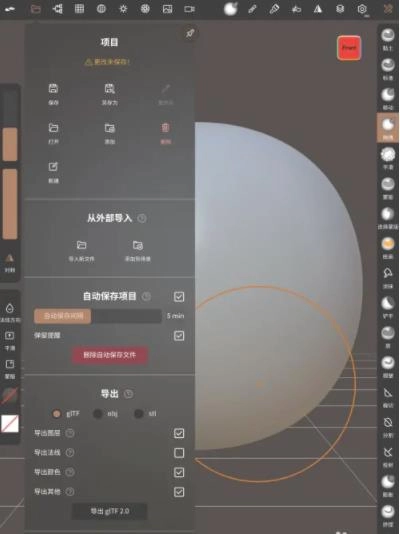
如箭头所示,在下选框里找到“导入新文件”点击。
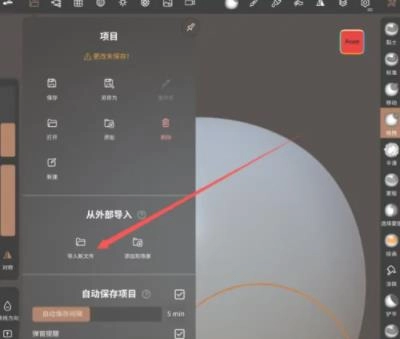
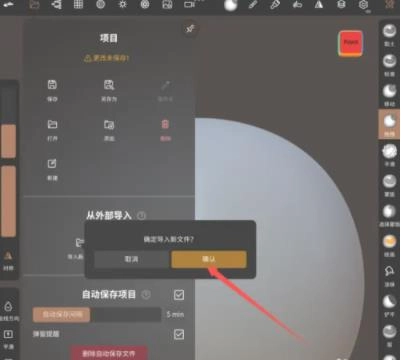
如箭头所示,点击导入框里的“确定”即可。
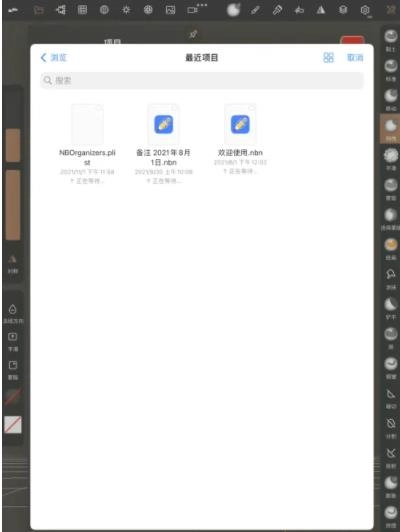
如下图所示,选择需要导入的新文件。
1、打开maya
软件,新建一个球体(我这以球体为例),很简单,直接上图,不再多说,渲染看下效果。
2、选中球体
右击,制定新材质,我这里以兰伯特材质为例,进行下面的说明,我这里上了个颜色-绿色,渲染。
3、属性
看右边兰伯特材质球的属性,可以自己进行修改,尝试,包括颜色、透明度等。
4、透明度
看一下可以对比,调了透明度的渲染后的效果,区别还是很大的。
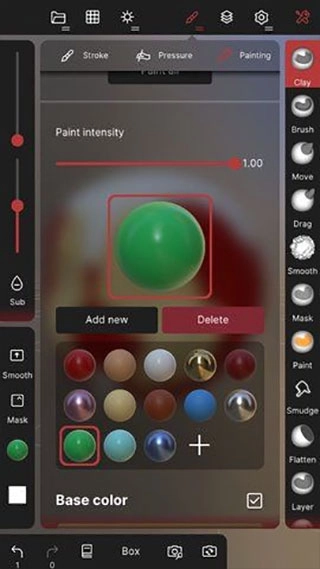
1、专业建模,这款应用内带来了专业的建模资源服务,让建模进展可以更加的顺利。
2、工具齐全,各种能够在建模当中进行使用的工具等,也都会在应用内进行整理汇总。
3、质量优化,这里还能帮助用户对作品等进行一键优化处理,提升了作品的质量等。
4、色彩选择,对于各种精彩的色彩资源服务等,也都能够在应用内进行一键的选择。
5、发型规划,对于各种发型功能等,也都可以在这里进行一键的套用。
v2.2版本
后进程:添加DeNoiser(OIDN)
后进程:修复SSR用于折射材料
布尔:修复崩溃时在单个网上运行布尔值
淘汰:修复前佛经的形状操作,以防不均匀尺度变换或偏斜
材料:添加影子捕捉器
FBX:加载时修复崩溃
烘焙:在非常低的聚网眼上imrpove正常烘烤
快捷方式优化方向:提升底部快捷方式的用户体验(UX)








 Nomad中文版
查看
Nomad中文版
查看
 查看
查看

精品软件 282.7MB

精品软件 36.5MB

mod游戏 81.7MB

mod游戏 22.5MB

休闲益智 814.3MB